NOVA AI
NOVA AI
에이전트
기출 검색
기출 이미지 검색BEST원하는 기출 문제 이미지를 바로 찾아요기출 파일 검색BEST한글·PDF 기출 파일을 내려받아요
시험지 변환
시험지 한글 변환BEST시험지를 한글 파일로 바꿔요시험지 ppt 변환시험지 문제를 한 장씩 PPT로 만들어요시험지 문제 캡쳐PDF에서 문제와 이미지를 골라내요문서 한글 변환PDF·이미지 문서를 한글 파일로 바꿔요
문제 제작
문제 제작 소개문제 제작 기능을 살펴봐요문제 출제하기문제를 올리면 AI가 과목에 맞춰 출제해요내가 출제한 문제저장한 문제를 다시 열어요
그림 제작
그림 제작 소개그림 제작 기능의 활용 방법과 사용 순서를 알아봐요캔버스 그리기도형, 펜, 글자와 이미지로 그림을 만들어요나의 작업실저장한 그림을 모아 보고 이어서 편집해요일러스트 복원하기BEST이미지나 설명으로 일러스트를 만들어요흑백 이미지 채색하기흑백 그림에 자연스러운 색을 입혀요배경 제거하기흰 배경을 빼거나, 어떤 배경이든 그림만 남겨요
수업 도구
문제 풀이 수업 준비문제의 풀이와 경우 분기를 수업용 도식으로 정리해요QR·바코드 생성강의 QR과 교재 바코드를 만들어요Google Form 생성Google Form을 자동으로 만들어요시험지 양식 다운로드시험지 한글 양식을 내려받아요
요금제
요금제요금제별 기능과 사용량을 한눈에 비교해요이벤트 쿠폰한정 토큰 쿠폰이에요Event공지사항새로운 기능과 중요한 소식을 확인해요변형 문제 정답 확인하기변형 문제의 정답과 해설을 확인해요노바AI 다운로드Windows용 노바AI 앱을 받아요리뷰선생님들이 남긴 후기를 확인해요
FigureLab쉽고, 빠르게 문제 일러스트를 그려보세요
로그인회원가입

목차

  1. 1. 프로그램 다운로드 하기
  2. 2. 프로그램 설치하기
  3. 3. 프로그램 기능 설명
  4. 4. 프로그램 삭제하는 법
사용 가이드

NOVA AI Windows 프로그램 설치 안내

Windows에서 사용하던 한글 문서에 시험지 내용을 직접 입력하려는 선생님을 위한 설치 가이드입니다.

1. 프로그램 다운로드 하기

아래 노바AI 다운로드 버튼을 눌러 설치 파일을 다운로드하세요.

Chrome 브라우저에서 진행하시면 설치가 잘 됩니다.

Nova AI for Windows

Windows 10 이상 · 64-bit · 약 216MB

노바AI 다운로드

2. 프로그램 설치하기

다운로드한 설치 파일을 실행하세요.

화면 안내에 따라 설치를 완료하면 Nova AI를 바로 사용할 수 있습니다.
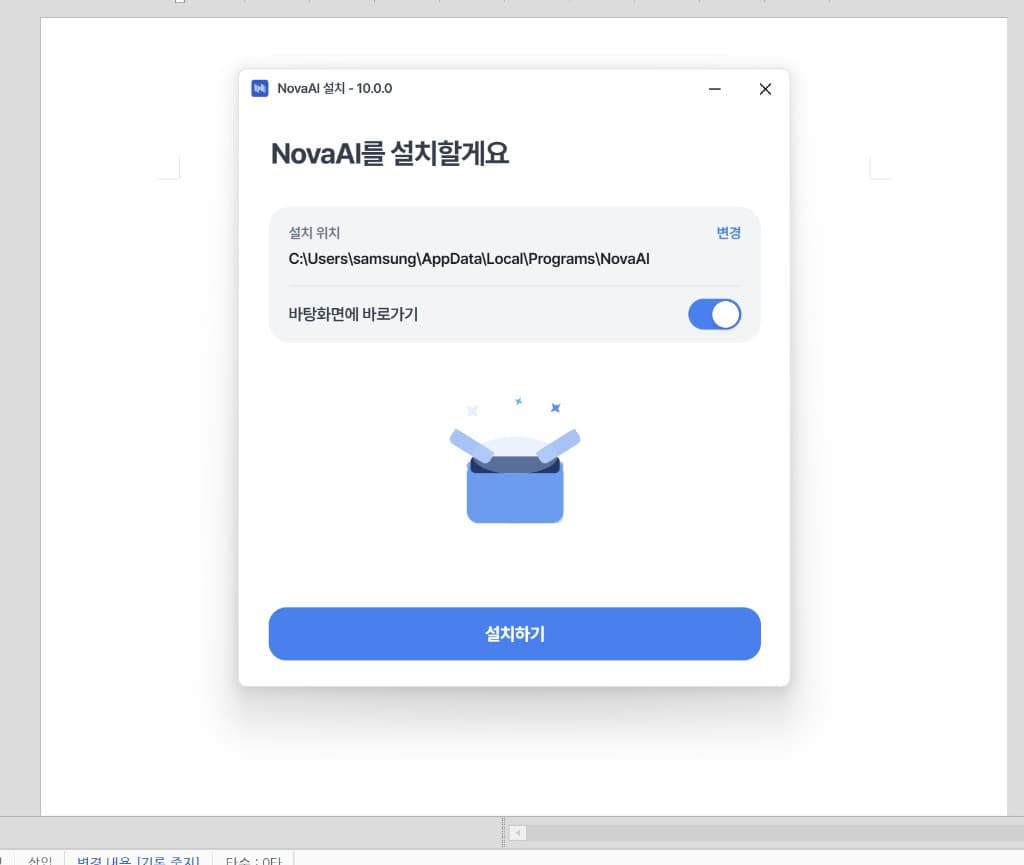
1단계 · 설치 시작 · 옵션 선택
설치 시작 · 옵션 선택 (1단계)
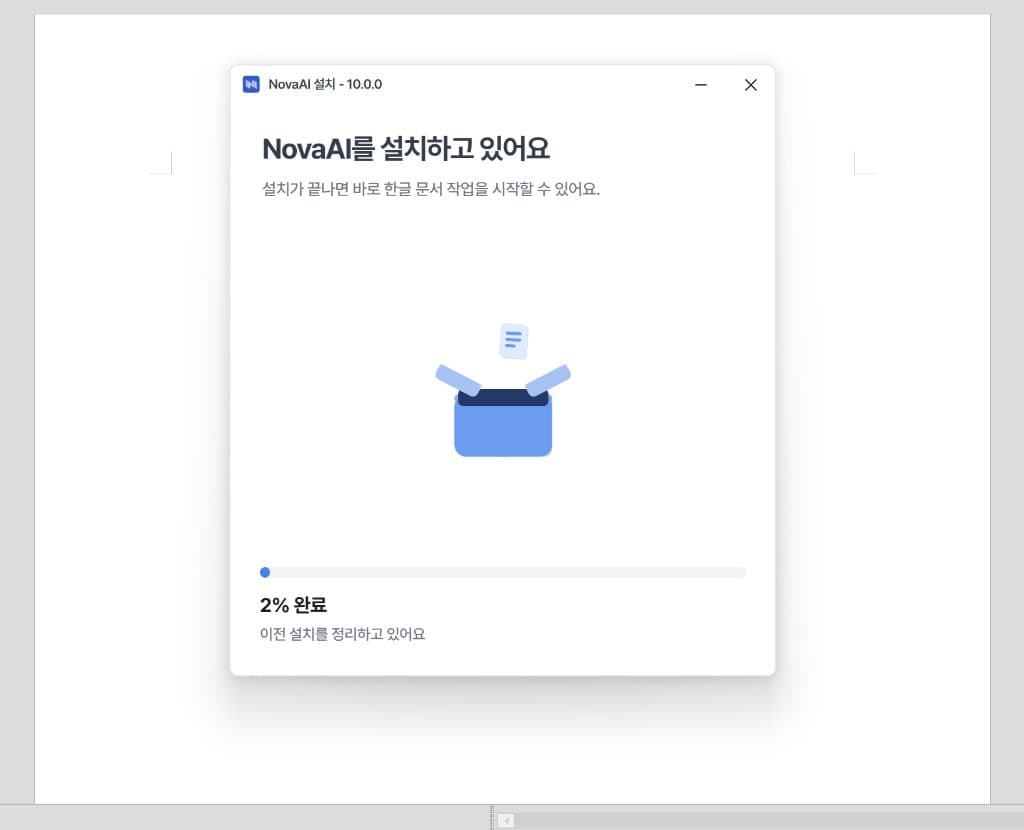
2단계 · 설치 진행
설치 진행 (2단계)
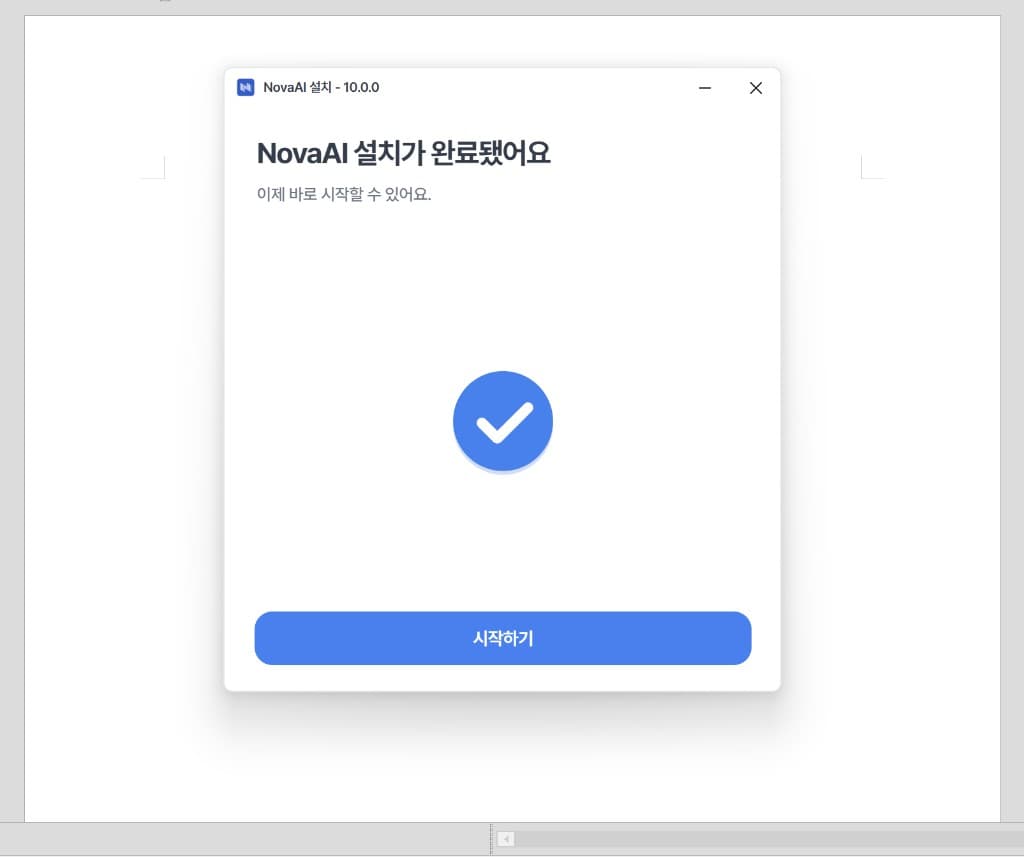
3단계 · 설치 완료 · 시작하기
설치 완료 · 시작하기 (3단계)

3. 프로그램 기능 설명

Windows용 NOVA AI는 열어 둔 한글 문서에 시험지의 수식과 선택지를 직접 입력할 때 사용합니다. 입력이 끝나면 원본과 대조해 수식과 문항 번호를 확인하세요.

기존 문서에 입력할 필요 없이 결과 파일만 받으려면 웹에서 시험지 PDF를 한글로 변환할 수 있습니다. 과목별 타이핑 예시에서 결과를 먼저 살펴보세요.

4. 프로그램 삭제하는 법

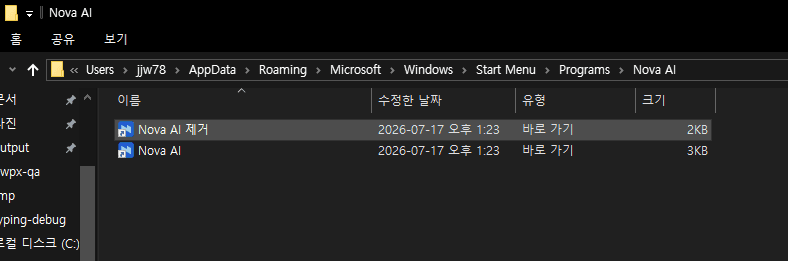
Nova AI를 완전히 삭제하려면 Windows 시작 메뉴에서 프로그램 폴더로 이동한 뒤, Nova AI 제거를 실행하세요.

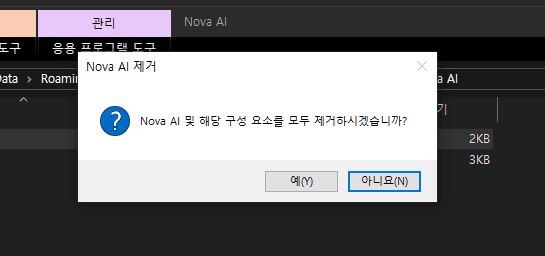
Windows 검색창에 Nova AI를 입력하고 앱을 선택한 다음, 오른쪽 메뉴에서 파일 위치 열기를 누릅니다. 열린 폴더에서 Nova AI 제거를 실행하고, 확인 창에서 예를 선택하면 프로그램과 관련 구성 요소가 모두 삭제됩니다.
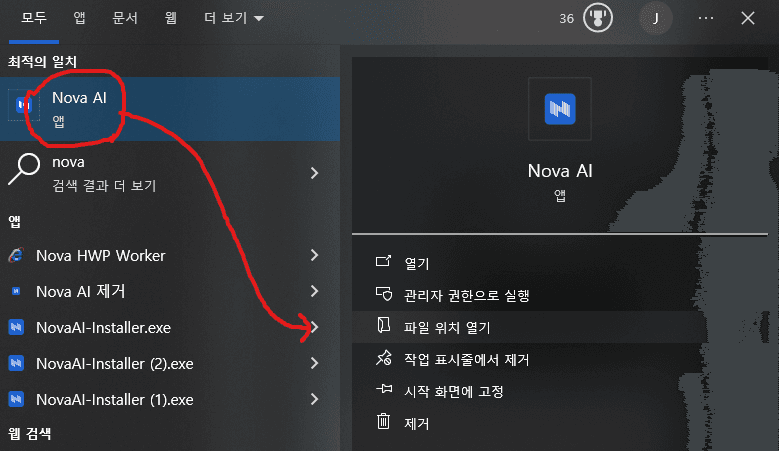
1단계 · Windows 검색에서 Nova AI 선택 후 「파일 위치 열기」
Windows 검색에서 Nova AI 선택 후 「파일 위치 열기」 (1단계)
2단계 · 폴더에서 「Nova AI 제거」 실행
폴더에서 「Nova AI 제거」 실행 (2단계)
3단계 · 확인 창에서 「예」를 눌러 삭제 완료
확인 창에서 「예」를 눌러 삭제 완료 (3단계)